Example Company
Schritt für Schritt Anleitung
Das Erstellen einer Mitarbeiterumfrage kann ganz einfach sein. Wie man dies schafft zeigt diese Schritt für Schritt Anleitung.
DAS FEEDBACKPORTAL (Schritte 1 & 2)
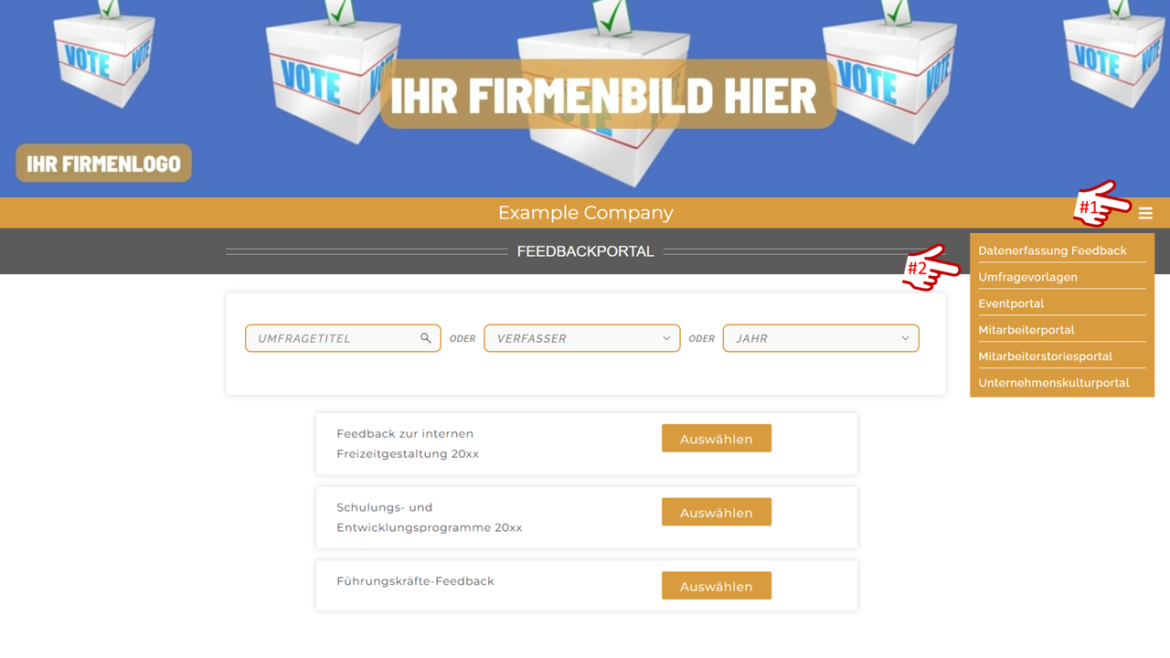
Öffnen Sie denn Link zum Test-Feedbackportal
Example Company Test-Feedbackportal
Schritt 1: Klicken Sie oben rechts auf das Menü Symbol
Schritt 2: Wählen Sie aus den Optionen „Umfragevorlagen“
Umfragevorlagen (Schritt 3)
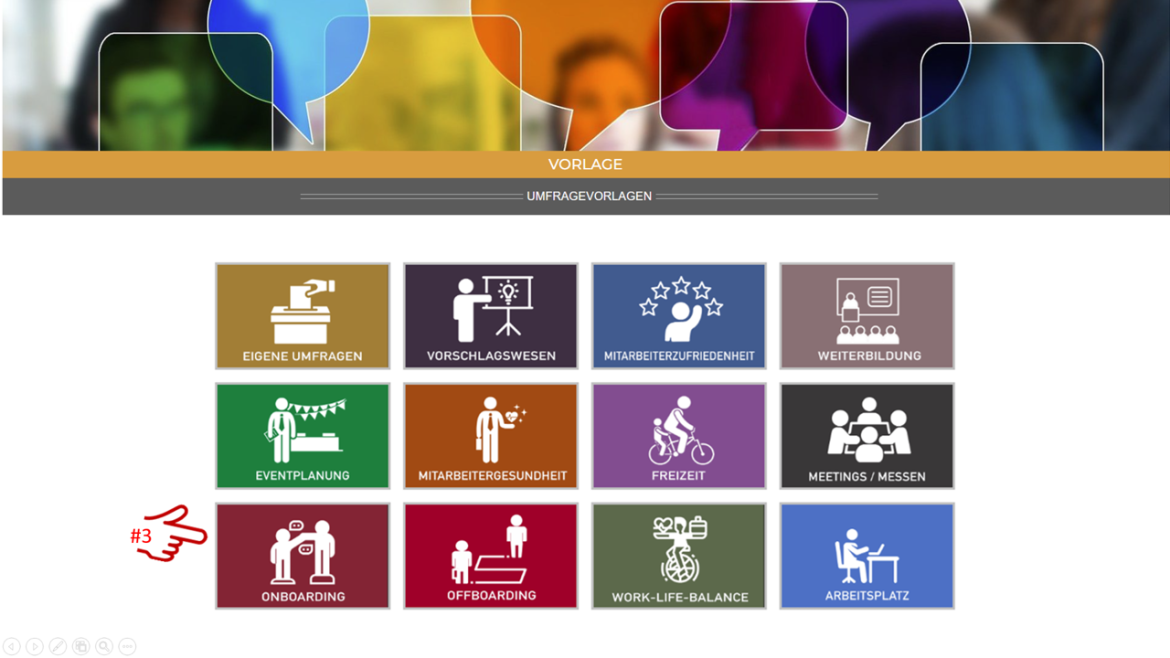
Schritt 3: Wählen Sie nun eine Vorlagenkategorie. Beispiel: „Onboarding“
UMFRAGE-VORLAGE ONBOARDING (SCHRITT 4)

Schritt 4: Wählen Sie aus den Umfragevorlagen die für Sie passende aus und notieren Sie die Umfrage ID (Im Beispiel ist dies die Umfrage ID V5328)
DAS FEEDBACKPORTAL (Schritte 5 & 6)
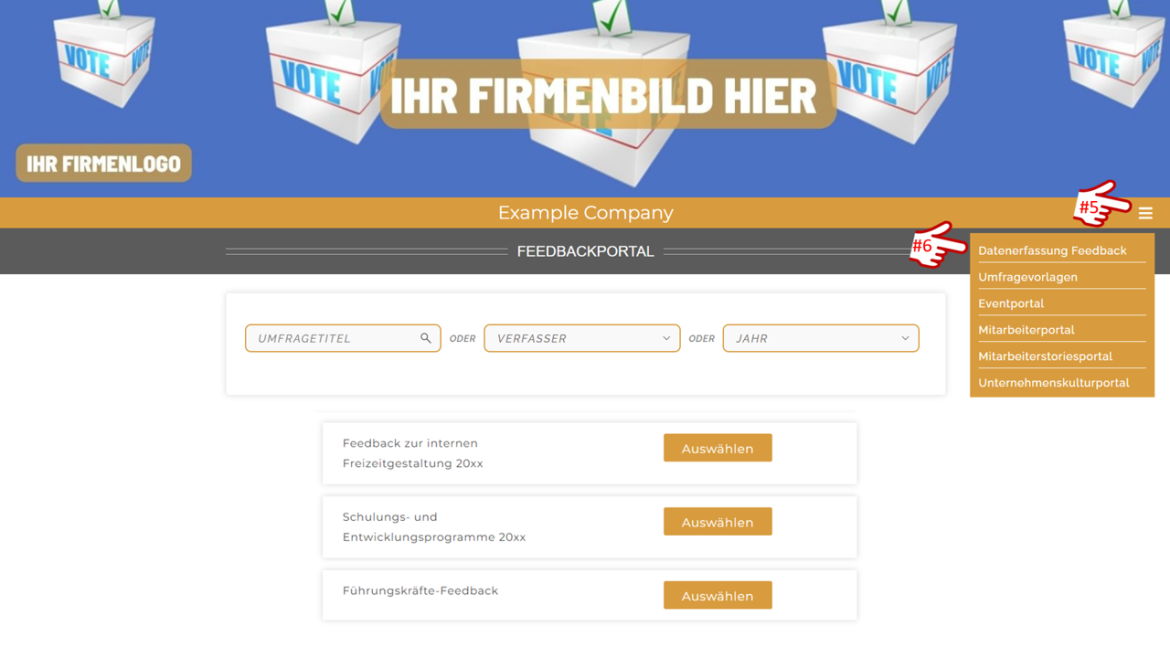
Gehen sie zurück zum Test-Feedbackportal:
Example Company Test-Feedbackportal
Schritt 5: Klicken Sie oben rechts auf das Menü Symbol
Schritt 6: Wählen Sie aus den Optionen „Datenerfassung Feedback“
DIE DATENERFASSUNG (Schritt 7)
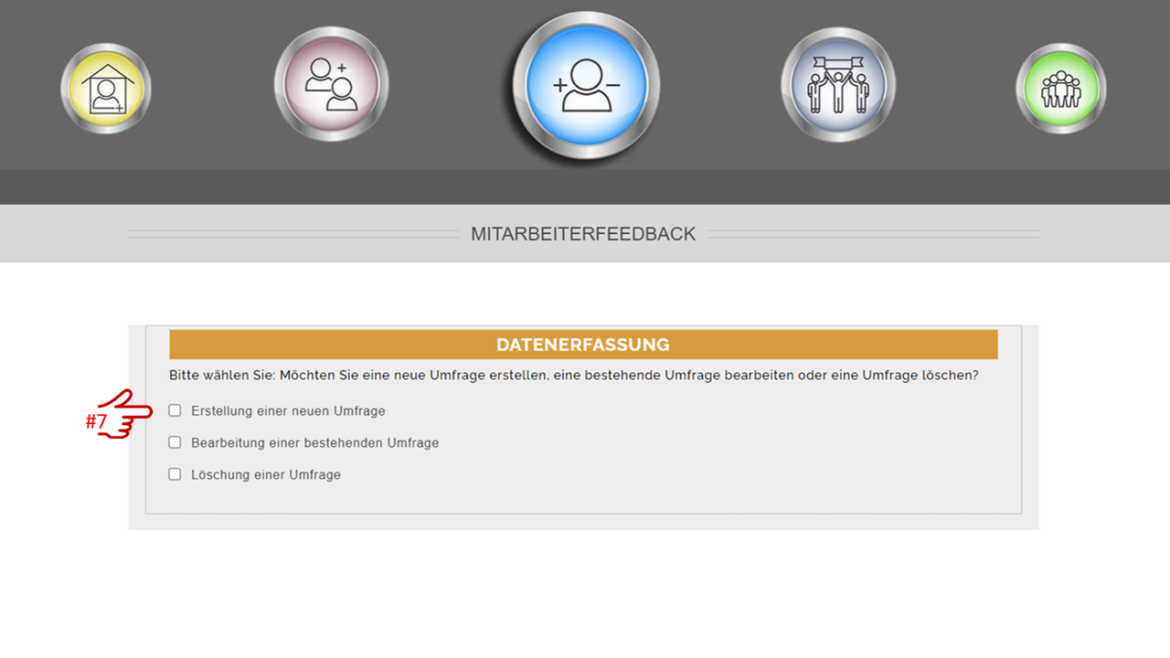
Das Datenbankformular „Datenerfassung Mitarbeiterfeedback“ öffnet sich.
Schritt 7: Wählen Sie die Option „Erstellung einer neuen Umfrage“
DIE DATENERFASSUNG (Schritt 8)
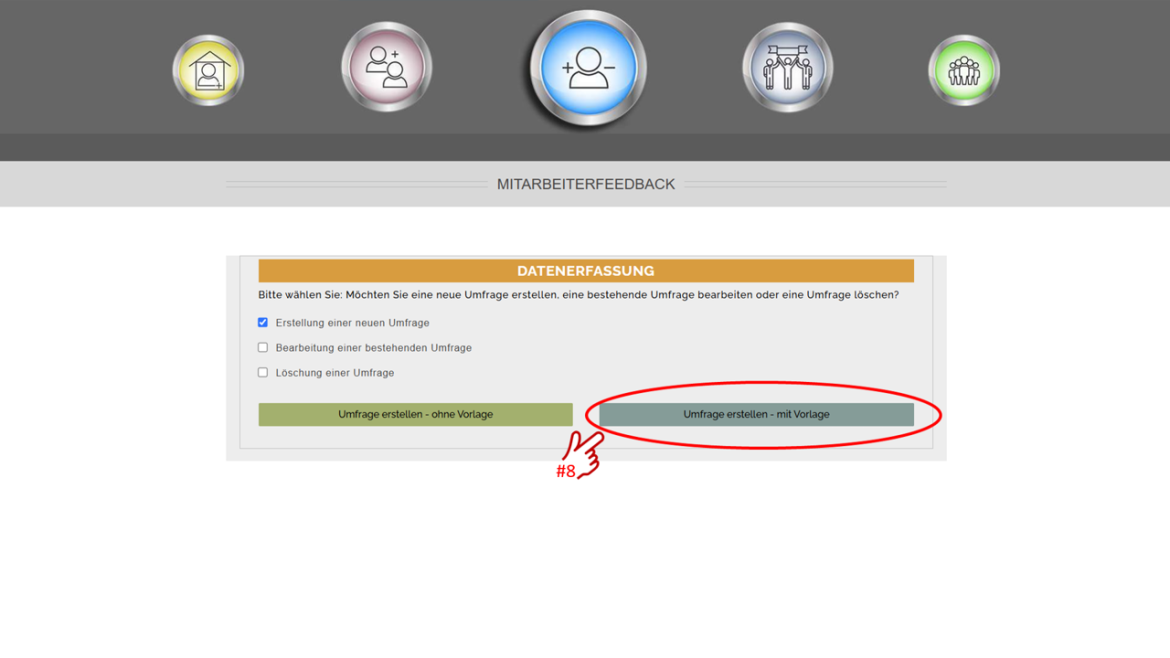
Schritt 8: Wählen Sie die Option „Umfrage erstellen – mit Vorlage”
DIE DATENERFASSUNG (SCHRITTE 9 & 10)
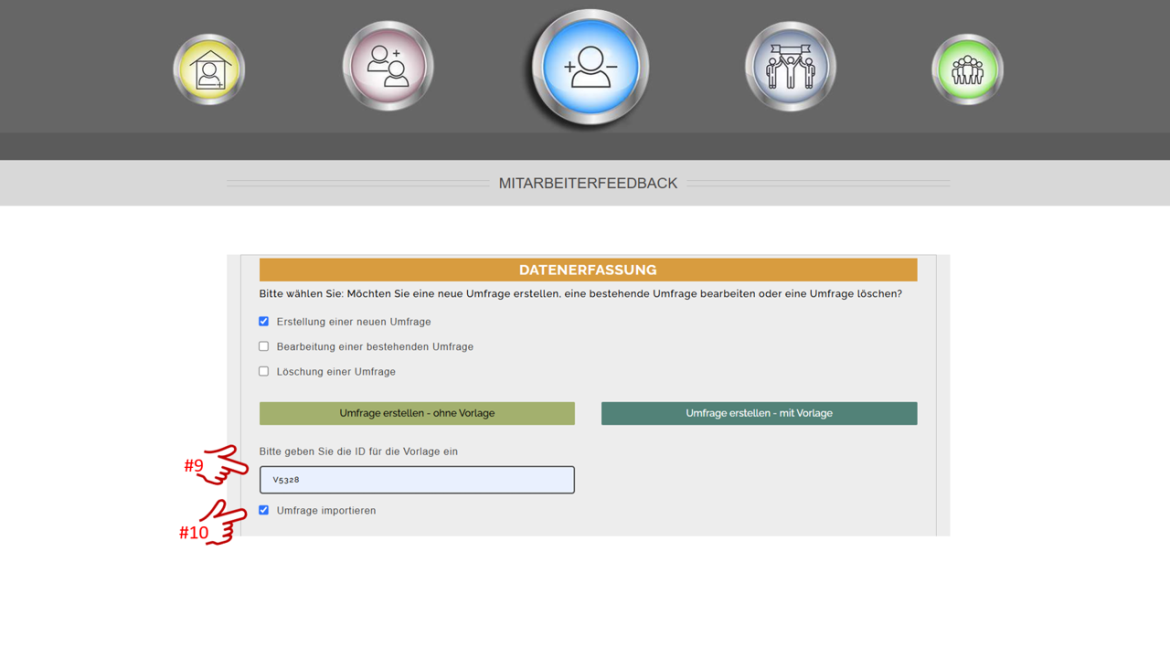
Schritt 9: Geben Sie die 4-stellige Umfrage ID Nummer der ausgewählten Umfrage ein. (Im Beispiel ist dies die Umfrage ID „V5328“)
Schritt 10: Setzen Sie das Häkchen bei „Umfrage importieren“
DIE DATENERFASSUNG (SCHRITTE 11-13)
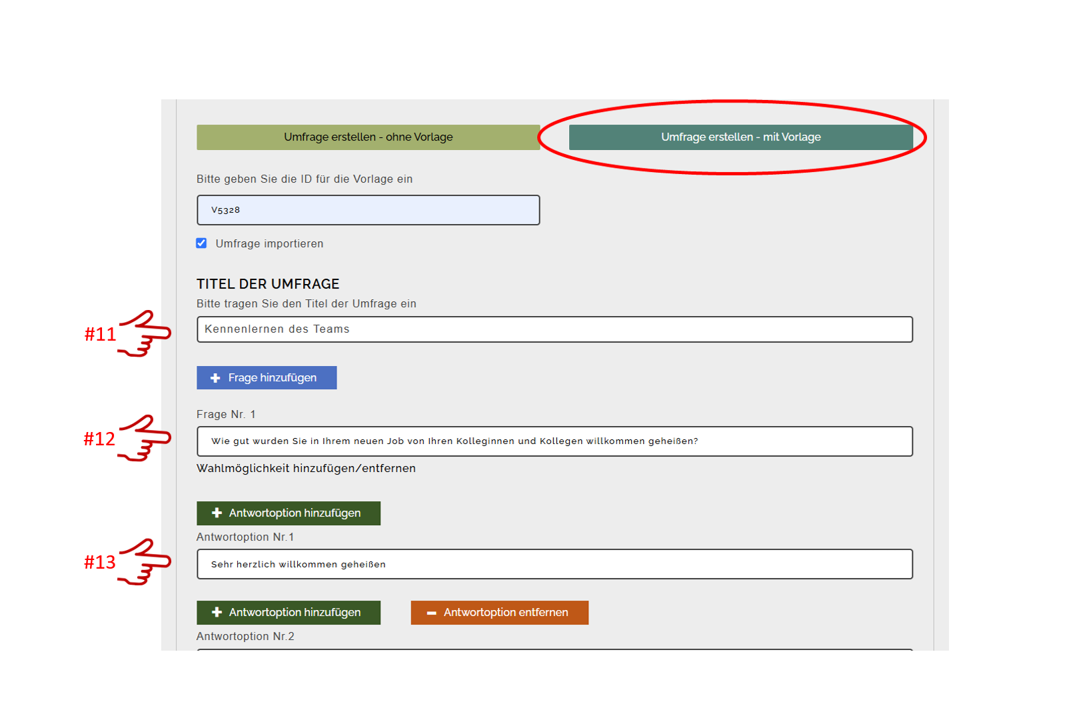
Schritt 11: Falls gewünscht, können Sie den Titel der Umfrage bearbeiten bzw. anpassen.
Schritt 12: Falls gewünscht, können Sie der Umfrage Fragen hinzufügen bzw. bestehende Fragen bearbeiten oder löschen.
Schritt 13: Falls gewünscht, können Sie Antwortoptionen bearbeiten bzw. anpassen.
DIE DATENERFASSUNG (SCHRITTE 14-16)
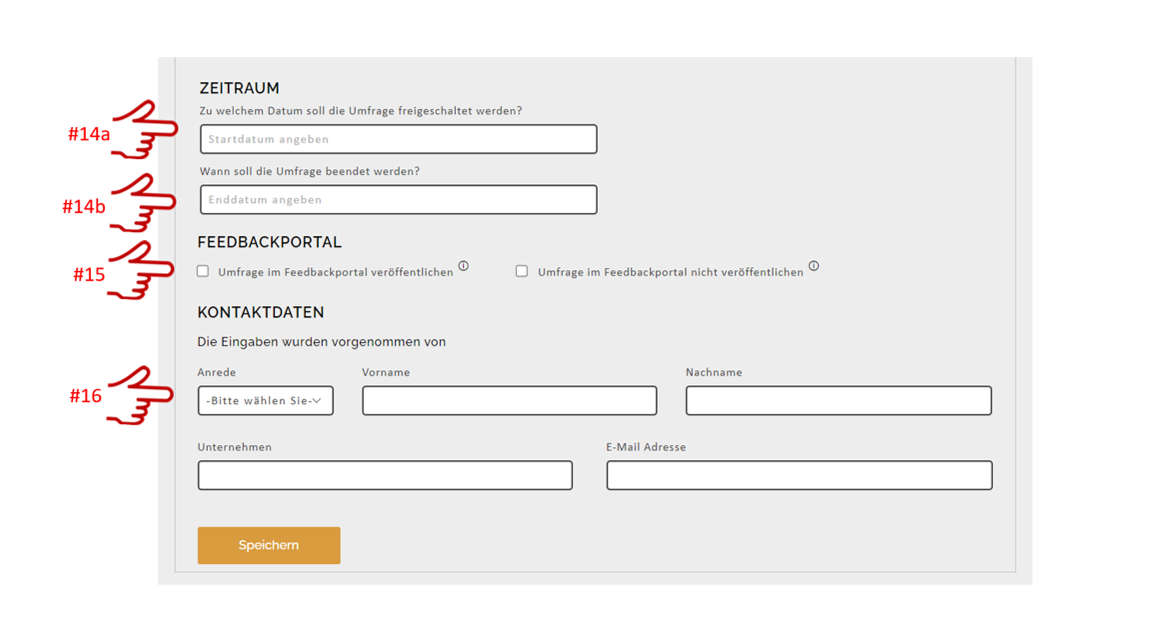
Schritt 14 a+b: Wählen Sie Start- und Enddatum der Umfrage.
Schritt 15: Wählen Sie, ob die Umfrage im Feedbackportal veröffentlicht werden soll.
Schritt 16: Geben Sie Ihre Kontaktdaten ein und speichern diese ab.
Fertig
Ihre Umfrage ist erstellt!