Example Company
Datenbankformular Datenerfassung extern
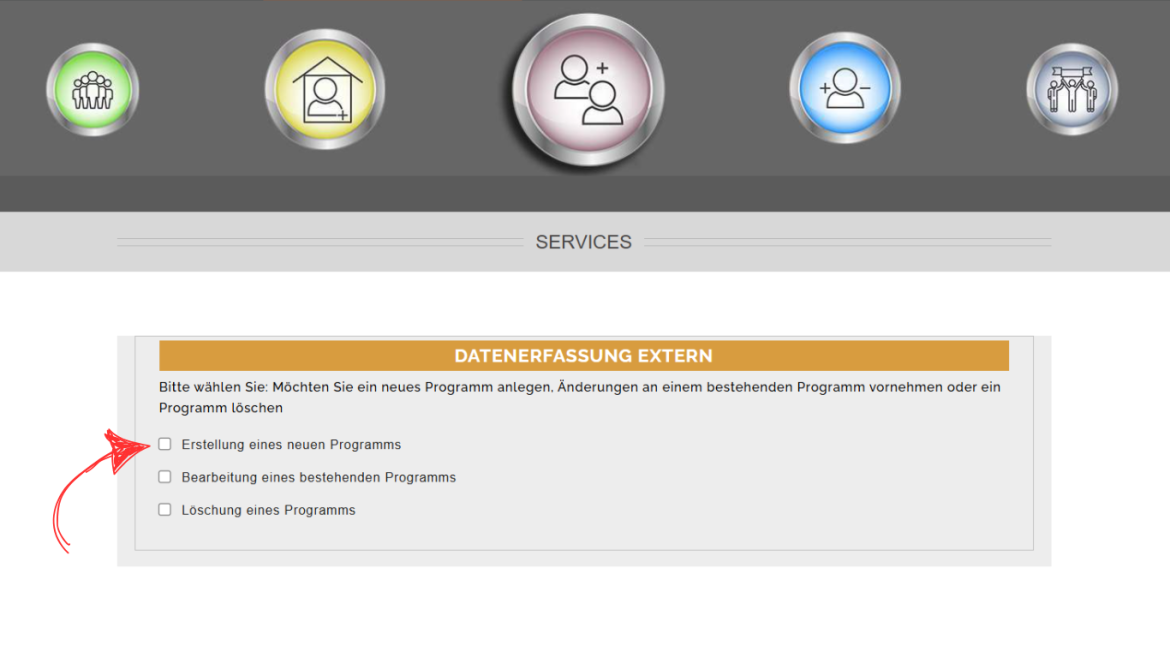
Schritt 1: Öffnen Sie den Link
Mithilfe dieses Formulars können externe Dienstleister sämtliche Inhalte für die Mitarbeiterportalseite eigenständig erstellen.
Titel des Programms & Programmbeschreibung
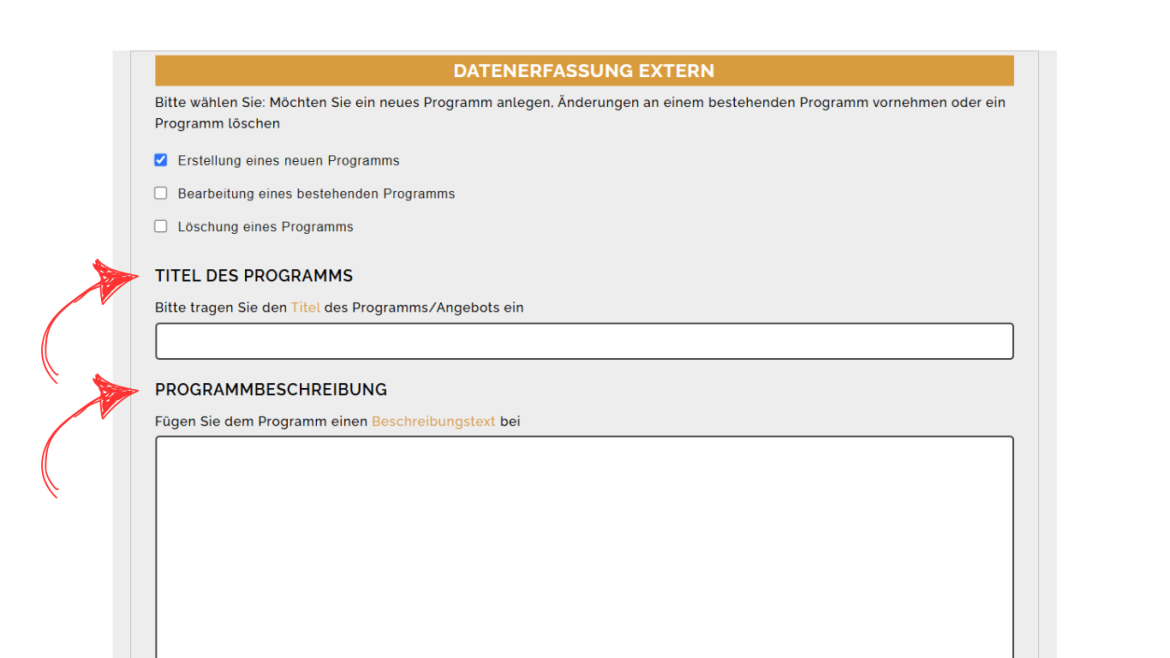
Schritt 2: Tragen Sie den Titel des Programms ein.
Schritt 3: Fügen Sie im Feld Programmbeschreibung einen Text hinzu, der aussagekräftig das Programm beschreibt.
Verlinkung (separate Webseite)
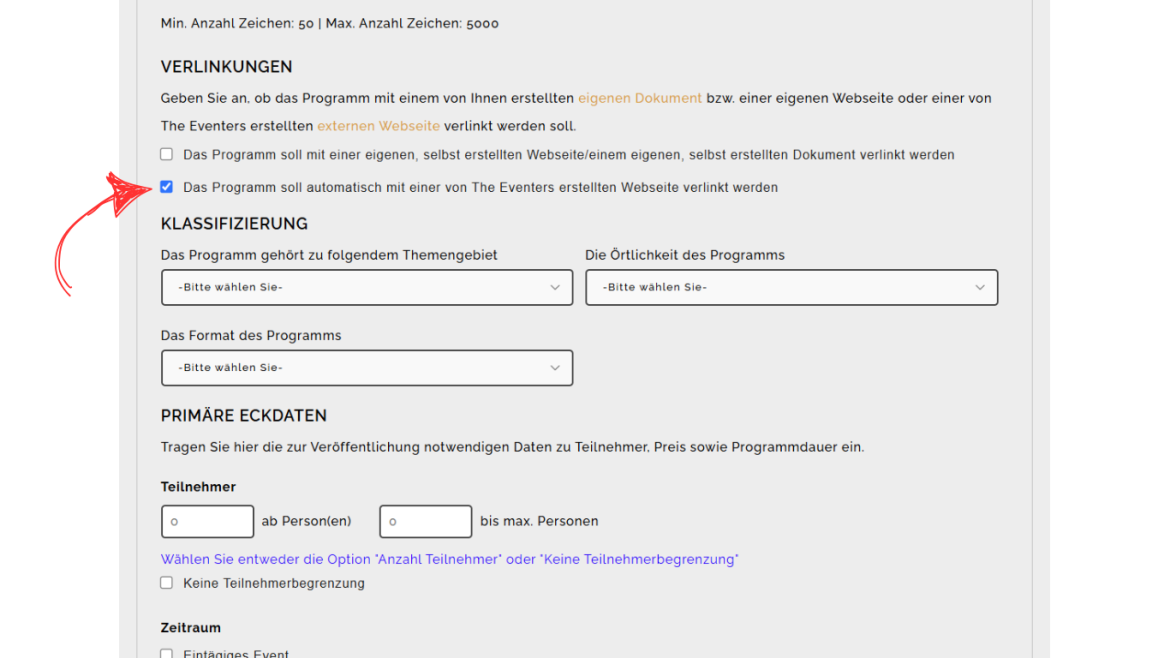
Schritt 4 – Option 1: Wählen Sie aus, wie das Programm auf dem Firmen-Portal verlinkt werden soll.
Es stehen 2 Optionen zur Verfügung:
Wählen Sie die Option “Das Programm soll eine separate Webseite erhalten”, wenn noch keine Beschreibung für das Programm vorliegt.
Diese Option ist immer dann sinnvoll, wenn eine neue Beschreibungsseite erstellt werden soll. Bei Wahl dieser Option erstellt das System automatisch auf Basis der nachfolgenden eingaben eine Webseite.
Verlinkung (direkte Verlinkung)
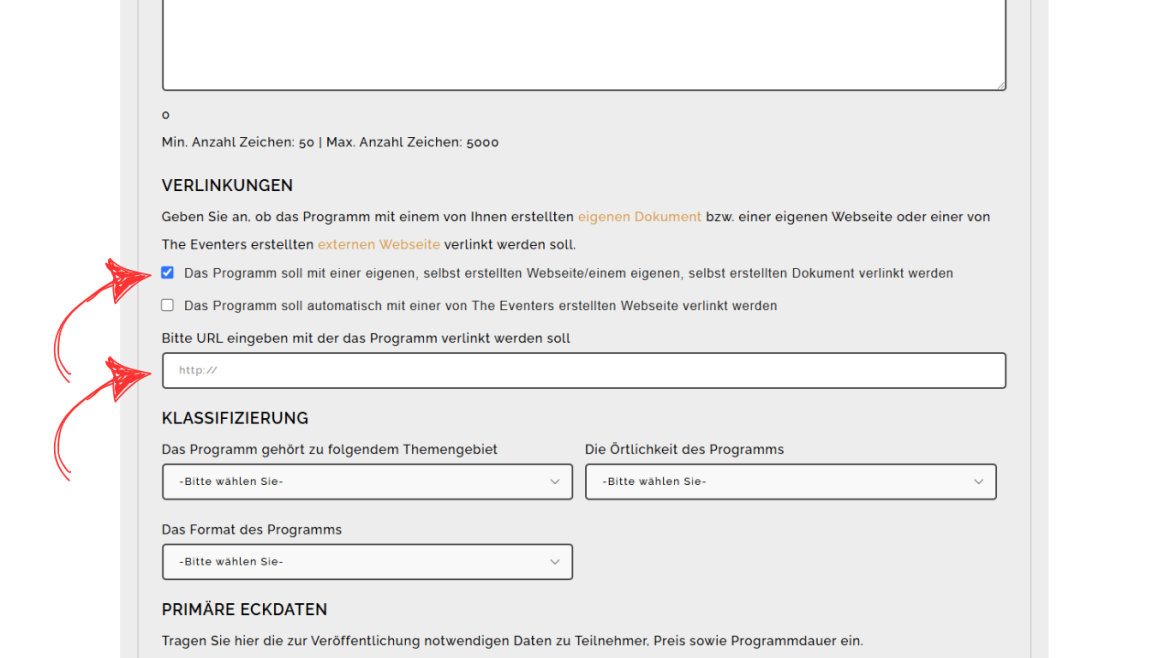
Schritt 4 – Option 2: Nutzen Sie die Option “Das Programm soll direkt verlinkt werden”, falls für das Programm bereits eine Beschreibungsseite oder ein Dokument (z.B. PDF Datei) vorliegt, welche das Programm beschreibt. Geben Sie im entsprechenden Feld die URL ein, mit der das Programm verlinkt werden soll.
Wichtig: Die anschließenden Schritte sind identisch mit denen der Option “Das Programm soll eine separate Webseite erhalten”. Es sind jedoch hier keine Angaben zu “Optionale Daten”, “Social Media Links” sowie “Kontaktoptionen” erforderlich.
Klassifizierung (Themengebiet)
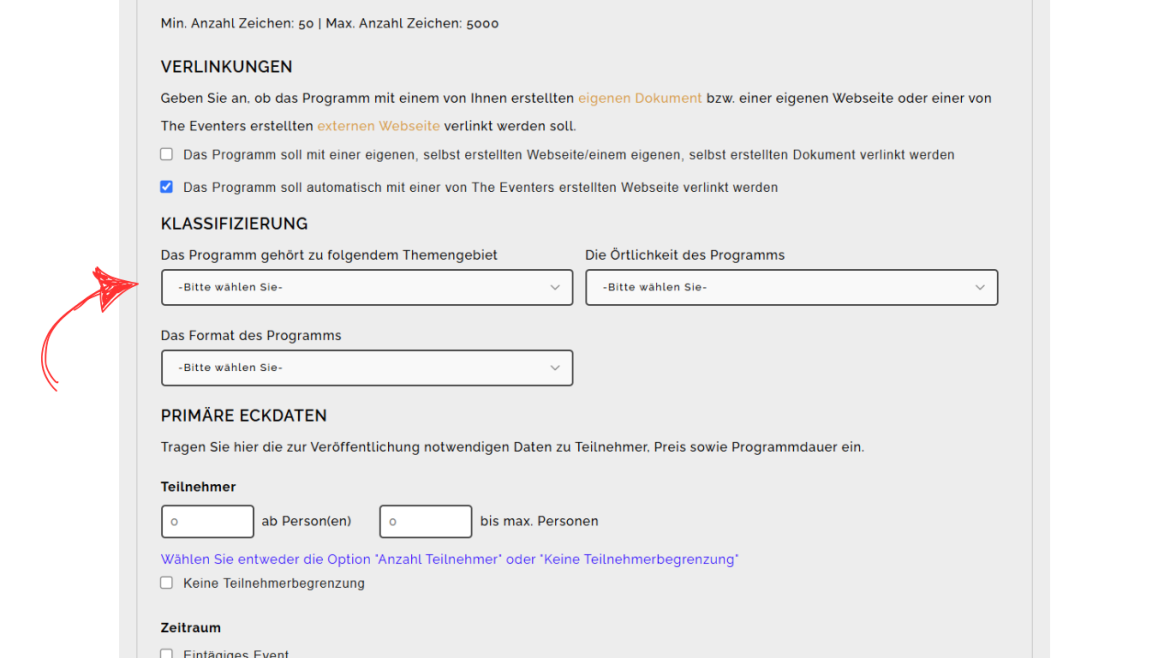
Schritt 5a: Geben Sie im Dropdown Menü an, in welche Themengebiet-Kategorie das Programm einsortiert werden soll.
Klassifizierung (Örtlichkeit)
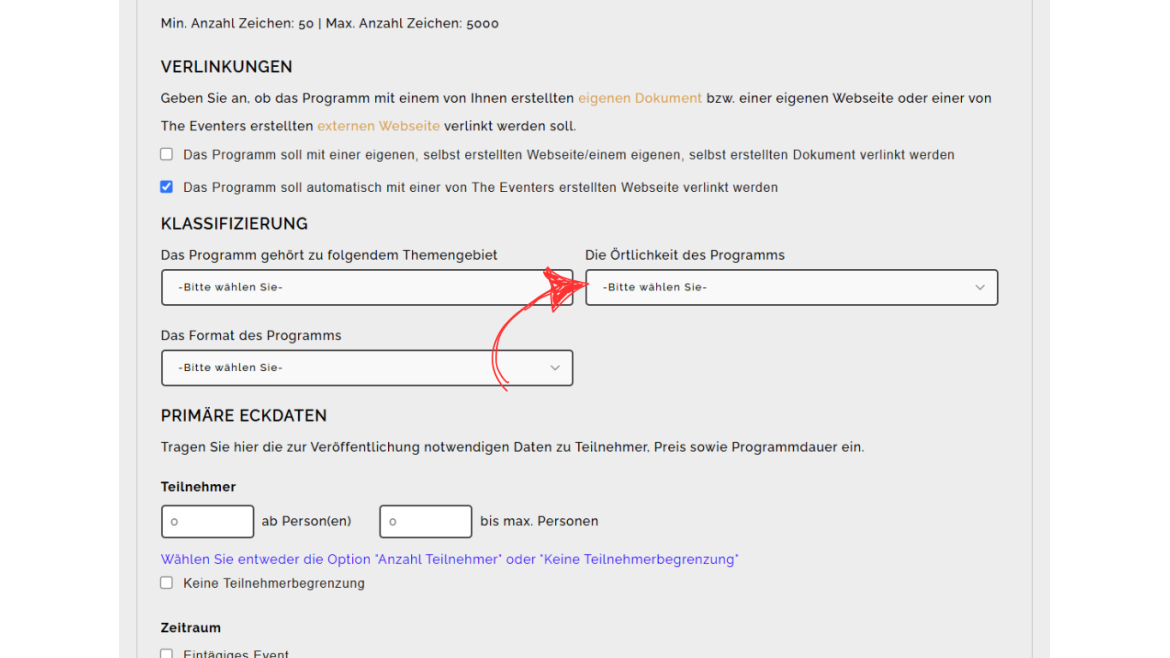
Schritt 5b: Wählen Sie aus, wo das Programm stattfinden soll.
Klassifizierung (Format)
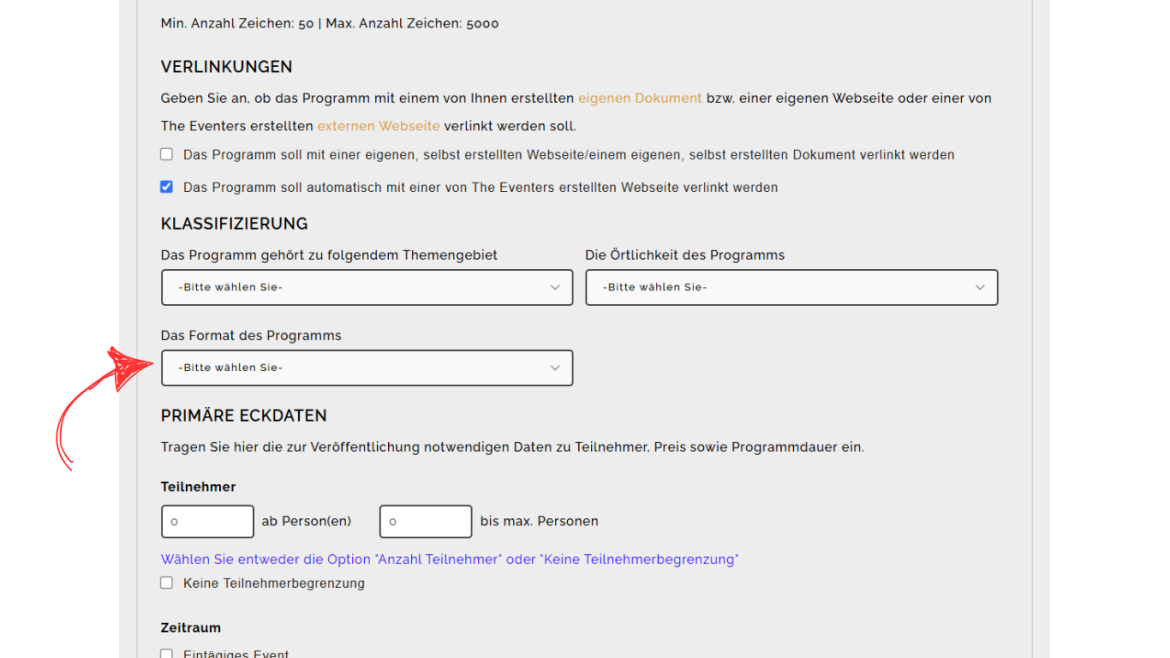
Schritt 5c: Wählen Sie das Format des Programms aus.
Primäre Eckdaten (Teilnehmer)
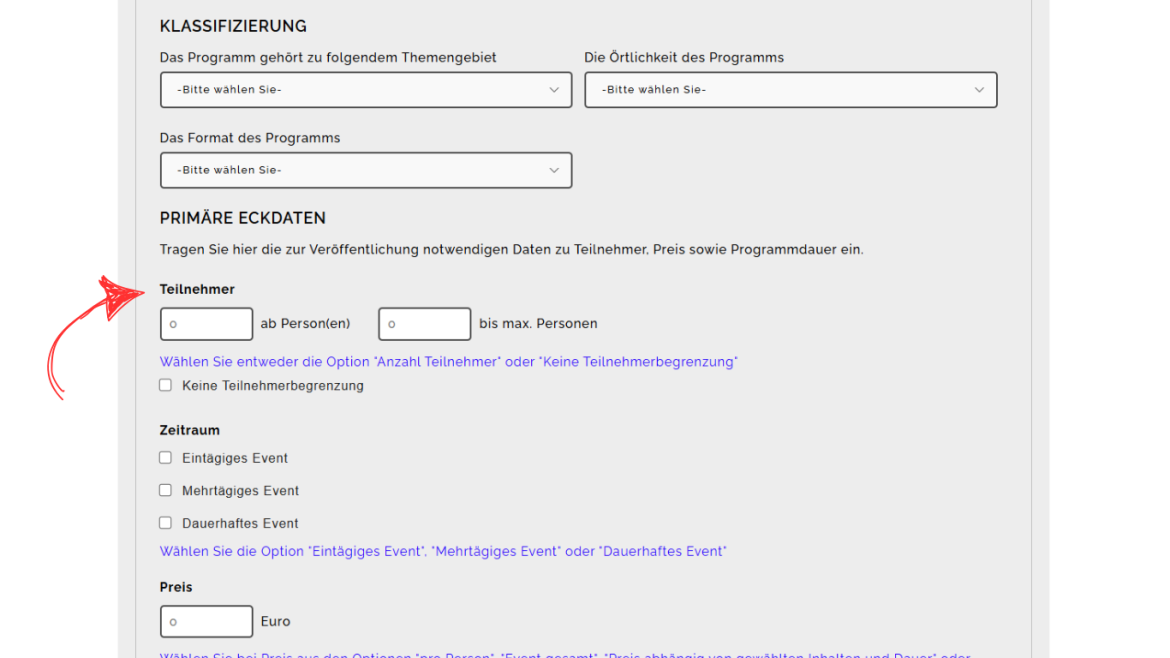
Schritt 6: Geben Sie die Teilnehmeranzahl an. die für das Programm vorgesehen ist. Sie können hierbei die Mindestanzahl und maximale Anzahl an Teilnehmern angeben.
Trifft diese Angabe auf das Programm nicht zu, wählen Sie die Option “Keine Teilnehmerbegrenzung”.
Primäre Eckdaten-Zeitraum (Eintägiges Event)
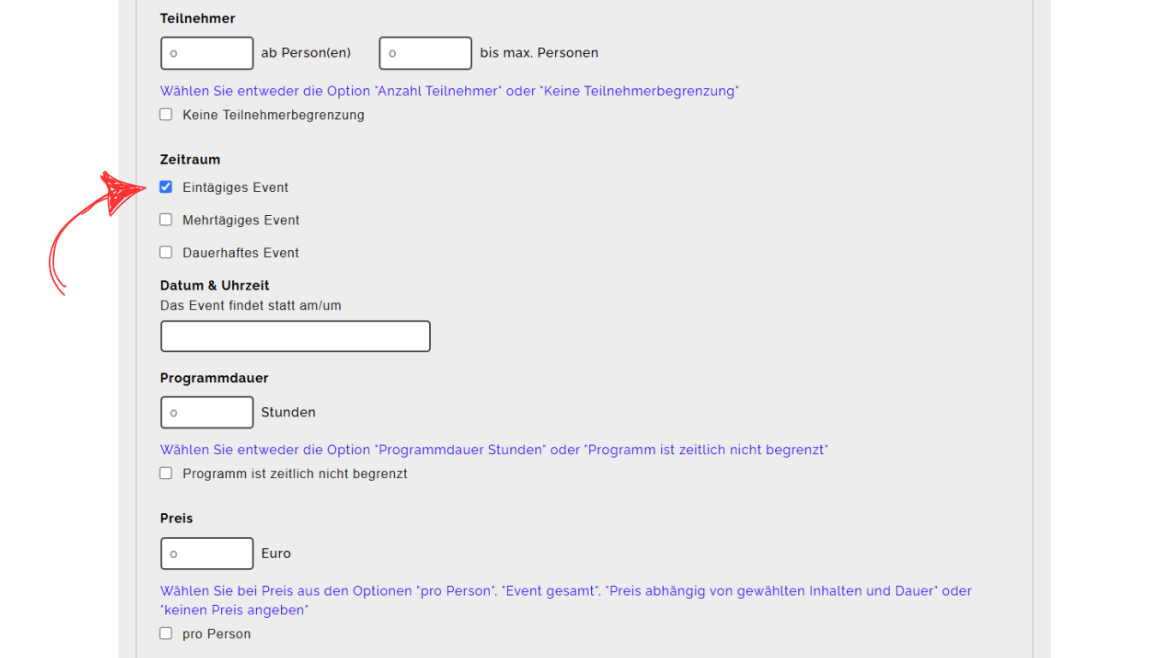
Geben Sie die Zeitrahmen und das Datum des Programm an. (Falls das Event ein Datum besitzt). Es stehen 3 Optionen zur Verfügung. Eintägig, Mehrtägig, Dauerhaft.
Schritt 7a: Die Eventdauer ist ein Eintägiges Event. Geben Sie zusätzlich die Dauer des Events an.
Hinweis: Bei Erreichung des Enddatums des Events wird der Eintrag automatisch vom System gelöscht.
Primäre Eckdaten-Zeitraum (Mehrtägiges Event)
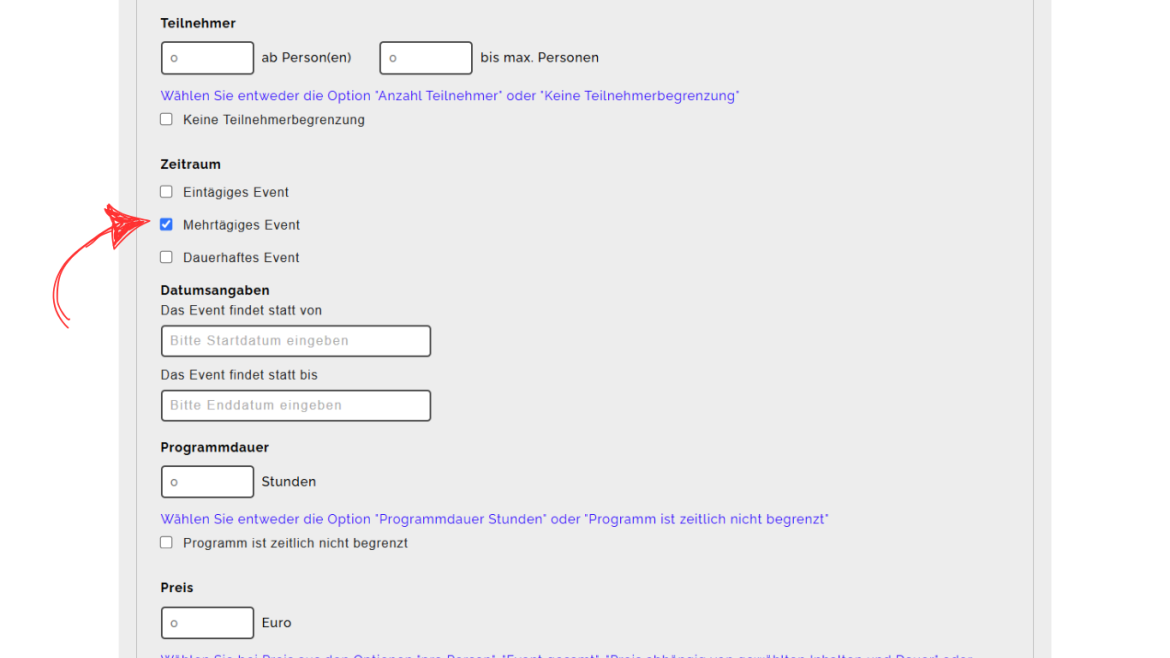
Schritt 7b: Handelt es sich um ein mehrtägiges Event, können Sie hier die Daten einpflegen. Geben Sie auch die Programmdauer des Events mit an.
Hinweis: Bei Erreichung des Enddatums des Events wird der Eintrag automatisch vom System gelöscht.
Primäre Eckdaten-Zeitraum (Dauerhaftes Event)
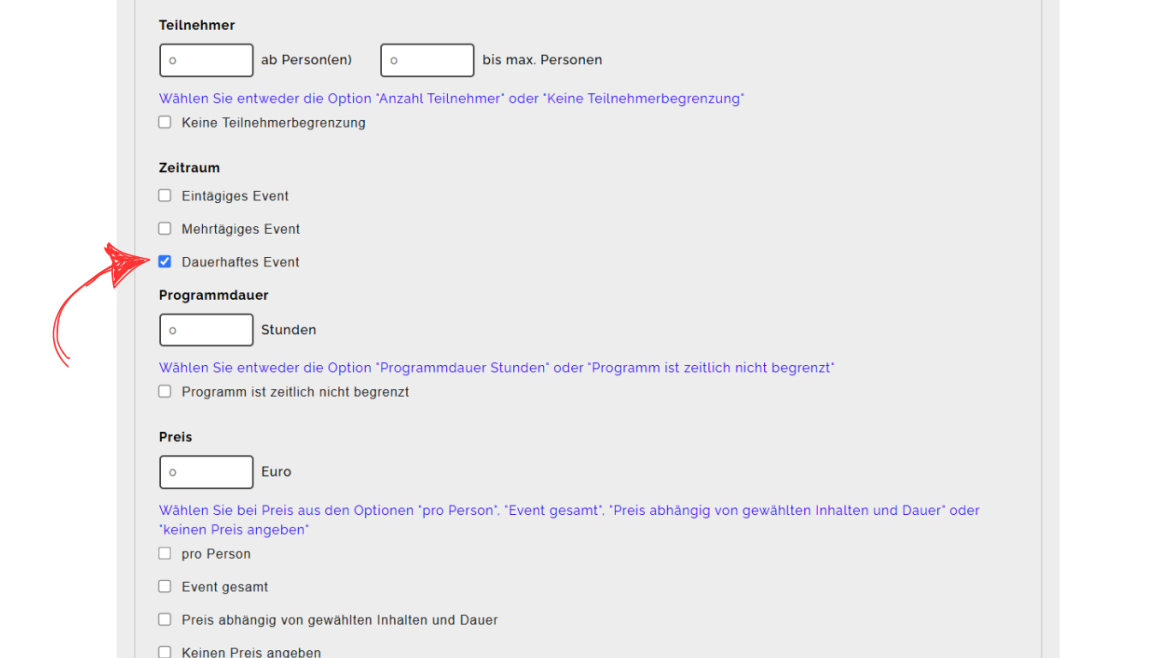
Schritt 7c: Handelt es sich um ein dauerhaftes Event, können Sie hier die Daten einpflegen.
Tragen Sie dafür die Programmdauer in Minuten ein.
Falls das Event keine fest definierte Programmdauer besitzt, wählen Sie die Option “Programm ist zeitlich nicht begrenzt”.
Primäre Eckdaten - Preis
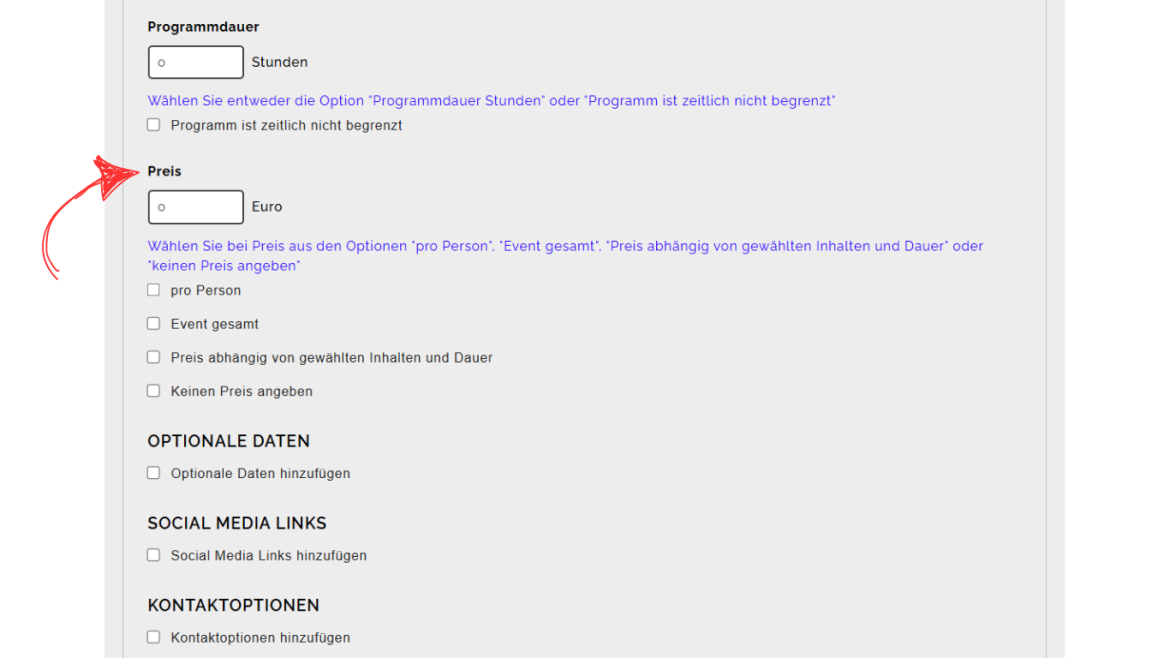
Schritt 8: Machen Sie im Abschnitt “Preis” eine Angabe zum Programm. Sie haben die Wahl zwischen 4 Optionen:
a. Preis pro Person
b. Preis Event gesamt
c. Preis abhängig von gewählten Inhalten und Dauer
d. Keinen Preis angeben
Optionale Daten
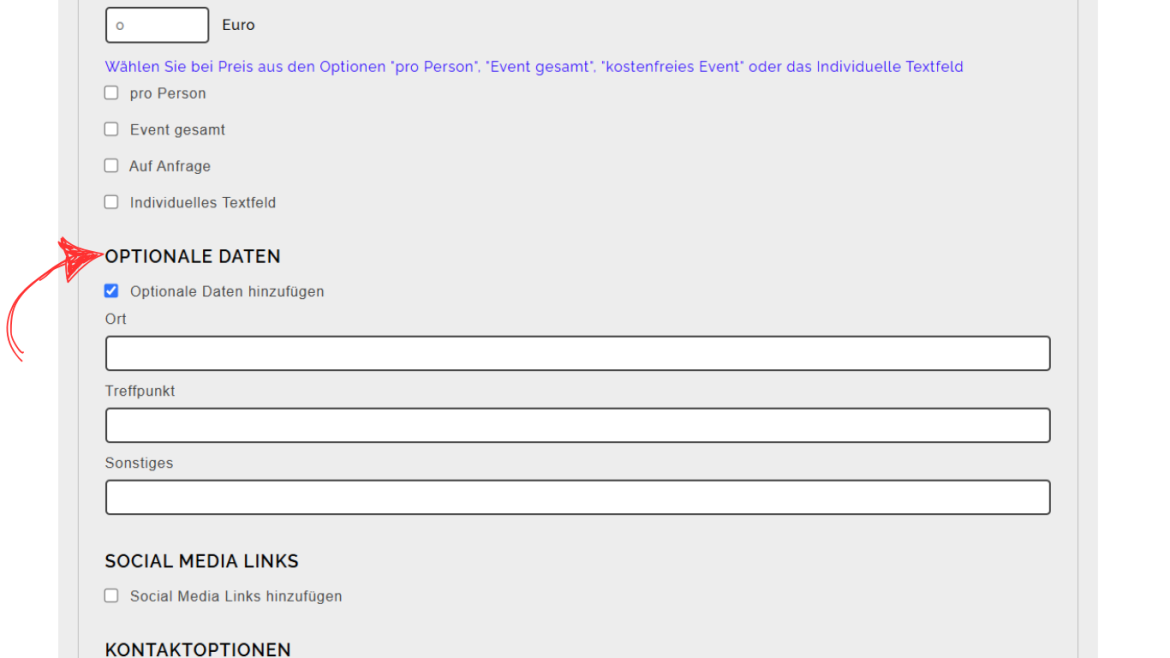
Schritt 9: Unter der Rubrik “Optionale Daten” können Sie Angaben zu Ort, Treffpunkt sowie sonstiges machen. Da diese Angaben optional sind, müssen hier nicht zwingend Angaben gemacht werden.
Social Media Links
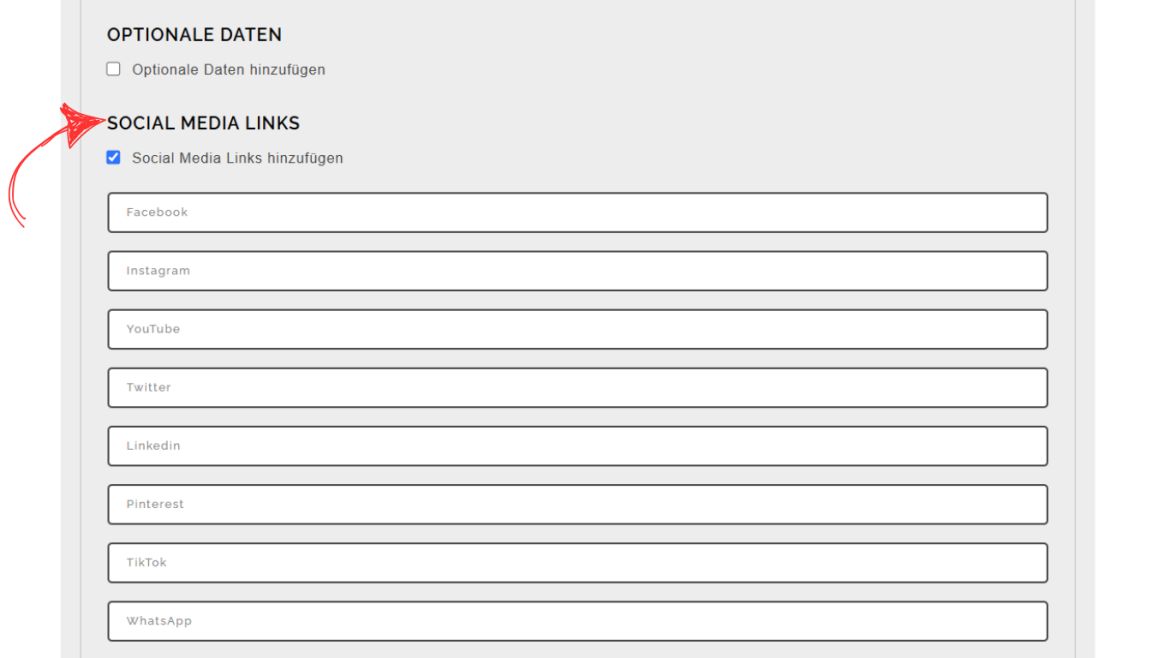
Schritt 10: Unter der Rubrik “Social Media Links” sind zusätzliche Verlinkungen des Programms zu den gängigen Sozialen Netzwerken möglich. Die Angaben sind optional.
Kontaktoptionen
Schritt 11: Bei “Kontaktoptionen” können Sie dem Programm folgende Einträge hinzufügen:
- Link zu einem Anmeldeformular (falls vorhanden)
- Link zu einer Webseite (falls vorhanden)
- Link zu einer E-Mail Adresse (falls sinnvoll)
- Festnetznummer
- Mobilnummer
Programmbild
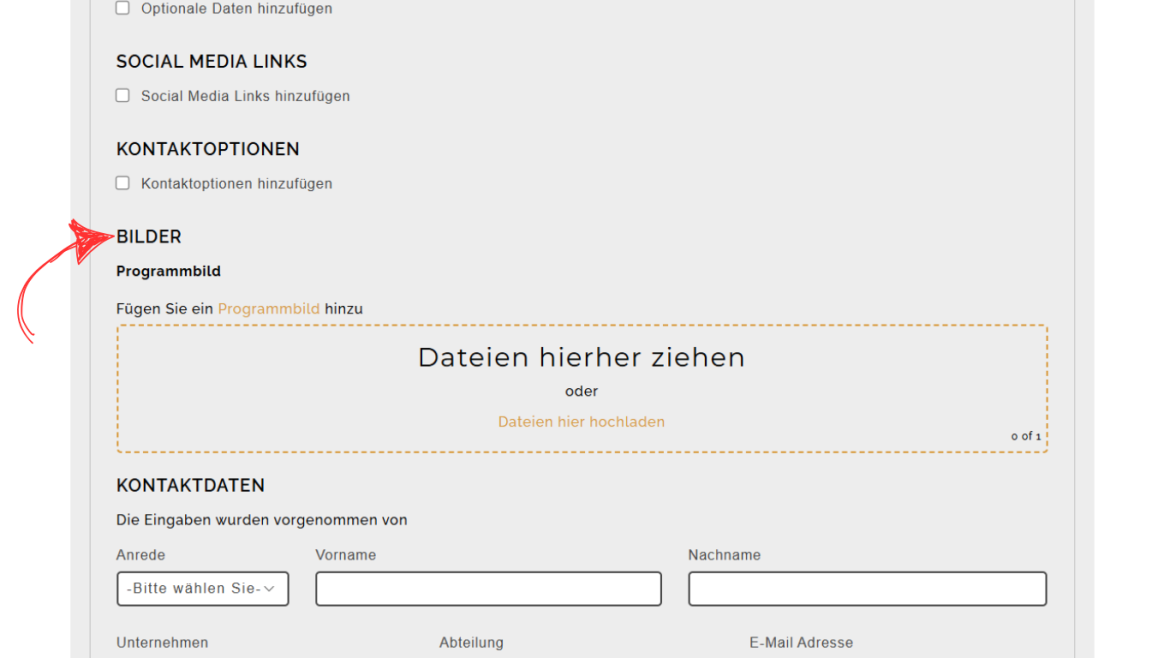
Schritt 12: Fügen Sie dem Programm ein passendes Bild hinzu. Dies ist erforderlich, da sowohl auf der Portal-Übersichtsseite, als auch auf der Programmbeschreibungsseite ein Programmbild angezeigt wird.
Hinweis: Die Dateigröße des Programmbilds ist auf max. 1 MB begrenzt. Die empfohlene Dateigröße ist 500:350 px.
VERÖFFENTLICHUNG DES PROGRAMMS
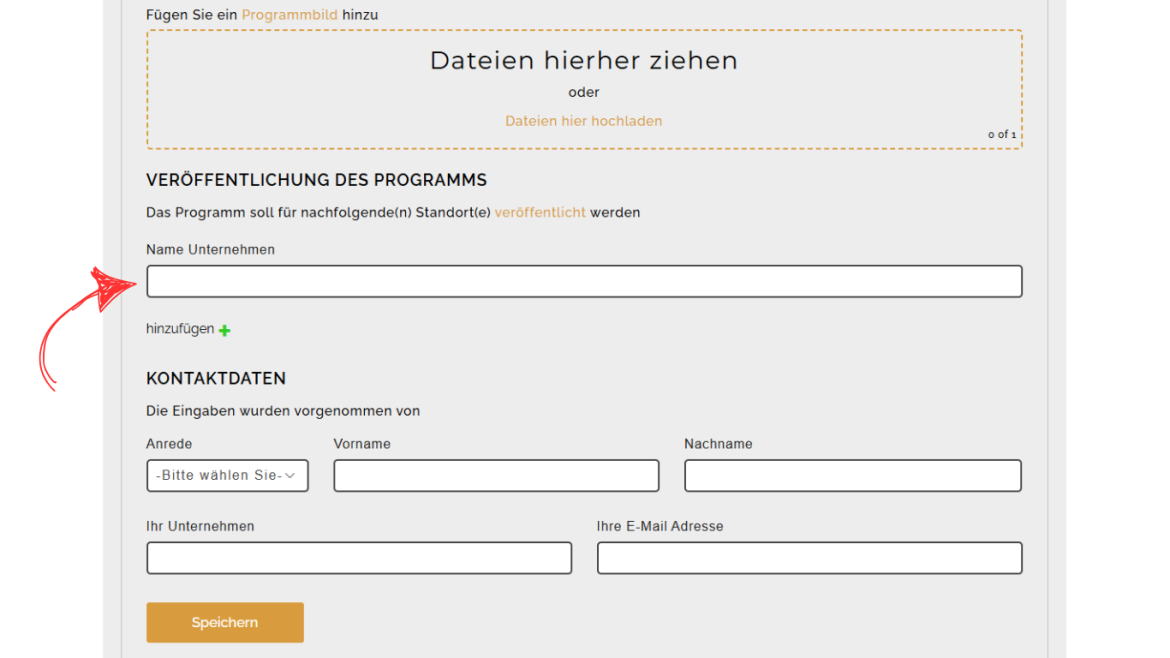
Schritt 13: Geben Sie an, in welchen Firmen-Portalen das Event veröffentlicht werden soll.
Mithilfe des “hinzufügen” Buttons können mehrere Portale gleichzeitig ausgewählt werden. Das Event wird dann automatisch in allen aufgelisteten Portalen eingestellt.
Kontaktdaten
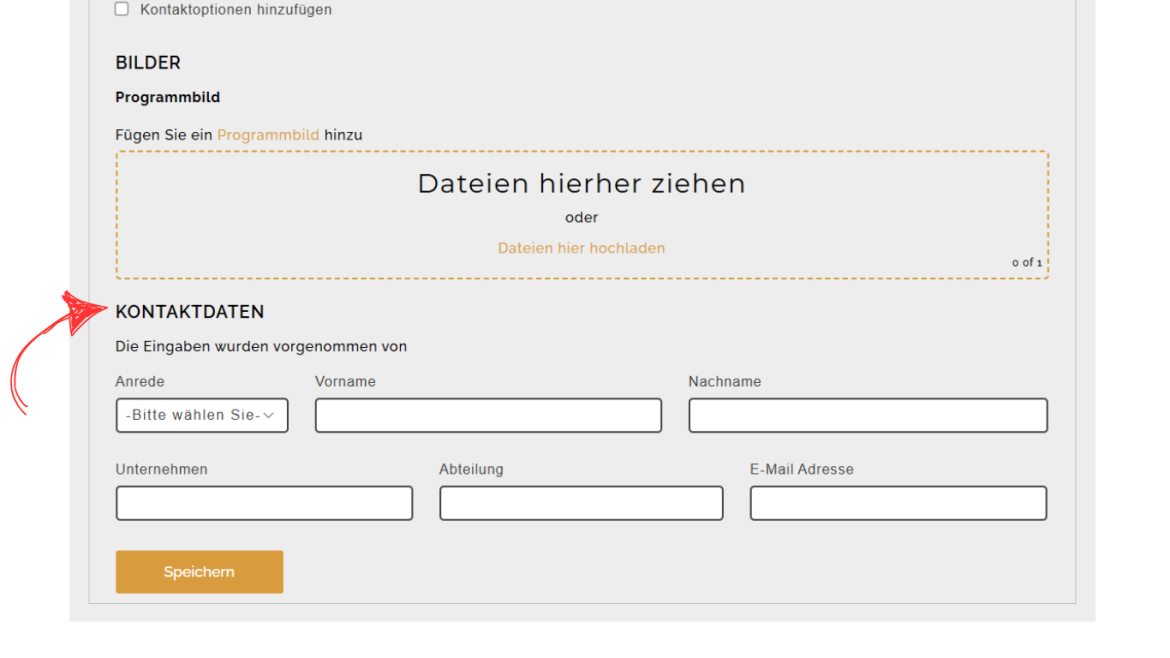
Schritt 14: Tragen Sie zum Abschluss ihre Kontaktdaten ein und speichern diese ab.
Hinweis: Die Angaben Vorname, Nachname, E-Mail und Unternehmen sind erforderlich um Änderungen am Programm vorzunehmen oder die Löschung des Programms zu veranlassen.